 Cinta de opciones e interfaz
Cinta de opciones con pestañas
Todos los comandos ordenados en pestañas Inicio, Anotar, Herramientas, Mapa base, Insertar, Ver e IA, con vista Archivo y acceso rápido en la barra de título.
Cómo se usaSoftware profesional con 3 modos especializados — perimétrico, subdivisión y lotización. Motor propio que genera planos DXF, memoria descriptiva Word y tabla CDT Excel que adaptas y revisas para cada entidad receptora. Probado en campo, optimizado para producción real.
Demo gratuita: 7 días con todas las funciones · sin tarjeta · Windows 10/11

 Plano exportado a PDFMismo resultado en papel, PDF y DXF
Versión estable build 23
Desde la 1.3.0 llegaron tres entregas — la 1.3.2, la 1.4.0 y la 1.4.4 — con 117 mejoras: varios proyectos en pestañas, lotización por zonas, símbolos de punto tipo CAD, cinta de opciones con pestañas, ventana Estilos con fuentes y colores de las etiquetas, galería de plantillas con vista previa, cotas y textos como en AutoCAD, lotización dinámica y nube de puntos LAS/LAZ en 3D.
Windows · 64 bits · Instalador EXE · 128.7 MB
Enlace directo al instalador, sin formulario. Si ya usas Terraplaniq Pro, el actualizador integrado te ofrece esta versión. Mac 1.4.4 · Descarga técnicamacOS 26 o posterior · Apple Silicon (M1 o posterior) · DMG · 259 MB
Versión técnica sin firma Developer ID ni notarización Apple. Verificar SHA-256.Cinta de opciones e interfazTodos los comandos ordenados en pestañas Inicio, Anotar, Herramientas, Mapa base, Insertar, Ver e IA, con vista Archivo y acceso rápido en la barra de título.
Cómo se usa Etiquetas del lote y estilos
Elige fuente y color para cada tipo de etiqueta, guarda tus presets y obtén el mismo resultado en el lienzo, el Layout, el PDF y el DXF.
Cómo se usa Textos CAD y cotas
Los 20 extremos de AutoCAD, líneas configurables y una ventana de estilos con vista previa en vivo; las cotas llegan al DXF con su estilo.
Cómo se usa Lotización y secciones viales
Crea calles, manzanas y lotes sobre la matriz y ajústalos en vivo con ochavos, veredas, aportes y nombres de vías, viendo el resumen recalcularse.
Cómo se usa Layout Designer y láminas
Explora las plantillas de lámina viendo tu propia lámina con cada una antes de aplicarla, con filtros, buscador y Esc para volver.
Cómo se usa Nube de puntos, imágenes y mapa base
El trazo sigue por sí solo aleros, sardineles, muros, quiebres de pendiente y cambios de color sobre la nube, con sensibilidad ajustable.
Cómo se usa117 mejoras y correcciones organizadas en 12 categorías. Cada una indica la versión en la que llegó.
117 mejoras en 12 categorías
Abre varios proyectos a la vez y cambia entre ellos con pestañas, como en AutoCAD; cada proyecto conserva su propio estado.
Zonas por manzana con cortes que se arrastran, diseño de lotes por área y estadísticas de usos que puedes ajustar a mano.
Inclina un borde de calle desde su grip para calzarlo con una línea de referencia; los lotes y remanentes se recalculan y el ajuste se guarda en el proyecto.
Motor de medidas contrastado con QGIS, ArcGIS y pyproj, y una sola fuente de longitudes para los planos y las memorias.
Las plantillas incluidas vuelven al programa; las de ubicación y localización usan el viewport principal y dejan el lote centrado.
20 formas —punto, cruz, X, tic, círculo y cuadrado combinados, mira, triángulo, rombo y estrella— con su dibujo en la lista, trazo fino e iguales en pantalla, láminas y DXF.
Fondo gris salvia, sin barras de desplazamiento como el espacio papel de AutoCAD, y una lista compacta para elegir entre entidades superpuestas.
Lector DWG de R14 a 2018, escritor ECW, identificar ráster y tabla de atributos con filtros.
Las secciones de configuración reunidas en una ventana, con acceso directo desde la tuerca.
Guardado de proyectos más seguro, importación KML/KMZ, colindantes y linderos curvos corregidos, y láminas densas más fluidas.
Los comandos se ordenan en las pestañas Inicio, Anotar, Herramientas, Mapa base, Insertar, Ver e IA, más Lotización cuando la usas. La cinta se compacta por pasos al estrechar la ventana.
La pestaña Archivo abre una vista a pantalla completa con Nuevo, Abrir con recientes, Guardar, Importar, Opciones y Ayuda. Abrir, Guardar, Deshacer y Rehacer quedan a mano en la barra de título.
El selector de Modo y el menú «Generar ▾» pasan a la barra de título, a la vista desde cualquier pestaña, en Windows y en macOS.
En Inicio › Capas cada capa muestra su ojo y su color: enciéndela o apágala sin cerrar la lista y cambia su color con un clic. La lista se ensancha para los nombres largos.
El botón «+» abre un globo para crear una capa con nombre, color, tipo de línea y grosor, hacerla actual y mover a ella la selección. El buscador acepta comodines y muestra las recientes.
Inicio › Capas incluye el grosor de línea: cambia el de los objetos seleccionados o, si no hay selección, el de la capa activa.
Punto de apoyo / BM, Sección vial y el Gestor de secciones viales se reúnen en Inicio › Topografía, y GNSS pasa a Herramientas. Con espacio de sobra, los grupos usan iconos medianos.
Inicio reúne Estilos, Editar etiquetas, Mostrar ocultas, Texto y el alcance «Este lote». Al editar un texto, la cinta pasa sola a Anotar y vuelve al terminar.
Minimiza la cinta a solo pestañas y ábrela al vuelo, o fíjala con la tachuela de la esquina. Ver › «Cinta de opciones» vuelve a las barras clásicas si lo prefieres.
El panel de herramientas y propiedades flota siempre sobre el lienzo sin quitar área de dibujo, y el riel lateral adopta el verde de la cinta.
«Cargar Geometría Base…», «Representación de puntos…» y los avisos al importar polígonos y polilíneas se muestran ahora con sus tildes.
Nuevos comandos EMPALME (F) y CHAFLAN (CH) con radio, distancias o ángulo, vista previa bajo el cursor y modo recortar o no recortar. Funcionan en el lienzo, el papel y los viewports.
Al pasar el cursor ves en tenue el tramo que se borrará o en verde la prolongación. Mayús alterna entre recortar y extender sin mover el ratón.
DESCOMPONER (X) convierte una polilínea en líneas y arcos exactos y conserva su capa, color, tipo y grosor de línea. También funciona sobre lo dibujado en la lámina.
Punto medio, perpendicular, cercano, intersección y extensión funcionan sobre arcos y curvas reales y sobre el trazo en curso. Un snap real manda sobre ORTO y la grilla, como en AutoCAD.
El control Snap pasa a la barra inferior, antes de ORTO, con un globo para activar cada tipo, Todos o Ninguno. La elección se recuerda para el lienzo y todas las láminas.
MOVER, COPIAR, ALINEAR, GIRAR, ESCALAR y MEDIR muestran los puntos numerados, la vista previa en verde y rótulos que nunca tapan el dibujo.
Recortar, Extender, Empalme, Desfase, Unir, Partir en un punto y Contorno quedan a un clic en una isla bajo los paneles, que recuerda la última herramienta usada.
Al pasar el cursor, el objeto se rodea de un halo azul sin cambiar su color ni su grosor, en el lienzo, el papel y los marcos de viewport.
La caja de designación lleva un sobremarco blanco que se distingue sobre ortomosaicos, imágenes satelitales y temas oscuros.
Acerca hasta el detalle milimétrico y aleja hasta ver todo el país, con topes como los de AutoCAD. Arcos y círculos se dibujan lisos a cualquier zoom.
Doble clic sobre las coordenadas E/N y escribe «E N» (o con Z): Enter crea un punto en la capa activa, centra la vista y deja el campo listo para el siguiente.
Un lote seleccionado ya no se tiñe por dentro: un resplandor exterior marca la selección y deja ver todo lo que hay dentro del lote.
Escribe sobre el dibujo y el comando aparece junto al cursor con sugerencias: Tab autocompleta, las flechas recorren la lista y Esc cancela. Funciona en el lienzo, el papel y los viewports.
Con dos o más puntos, Esc termina y conserva la polilínea; con menos, la cancela. Igual en el lienzo, el papel y la edición dentro del viewport.
Ctrl+Flecha (Cmd+Flecha en Mac) mueve poco a poco solo lo seleccionado; las flechas solas ya no mueven objetos ni la vista.
Dentro de un viewport activo, Ctrl+X, Ctrl+D y Ctrl+A actúan sobre el modelo. Medir termina con Enter o Espacio, y F2 edita el texto CAD seleccionado.
Los textos de una y de varias líneas se miden y se cortan como en AutoCAD, en el lienzo, la lámina, el PDF y el DXF. Los textos de proyectos anteriores se convierten al abrirlos.
Un clic crea un texto de altura 2.5; si arrastras hacia abajo, la distancia define la altura de la letra. Funciona en el lienzo, el papel y los viewports.
Alinea a la izquierda, al centro, a la derecha, justificado o distribuido sin mover la caja, y elige entre 9 puntos de justificación, como en las propiedades de AutoCAD.
La barra de formato de texto suma subrayado, sobrerrayado, tachado, espaciado, oblicuo, interlineado, máscara de fondo, marco, mayúsculas y símbolos.
Terraplaniq lee las fuentes SHX y respeta los textos Alineado y Ajustado de AutoCAD; los caracteres que falten se muestran como los muestra AutoCAD.
Los grips y el recuadro de edición abrazan la altura real de las letras, sin la franja vacía que quedaba arriba.
Elige cerrada rellena, oblicuo, trazo arquitectónico, punto y los demás extremos de AutoCAD, con color, grosor y tipo de línea propios para la línea de cota y las de extensión.
Lista de estilos a la izquierda y detalle con vista previa en vivo a la derecha. Cambiar un estilo actualiza sus cotas sin perder los ajustes propios de cada una.
Las cotas se exportan con su estilo de cota, sus flechas y sus colores, listas para editarse en AutoCAD desde el DXF de modelo, de Layout o de plantilla.
Los rótulos del punto de apoyo y de las curvas de nivel usan el mismo motor de texto en el lienzo, el viewport y el DXF.
Nuevo botón Estilos en Inicio › Texto y etiquetas: reúne las etiquetas del lote y las cotas en una ventana con vista previa, y un solo Aplicar se deshace en un paso.
Vértices, distancias, etiqueta central, centroide, ángulos, rumbos y manzana pueden llevar su propia fuente y color, iguales en el lienzo, el Layout, el PDF y el DXF.
Arial Terraplaniq de fábrica y nueve presets editables. Crea, renombra o borra los tuyos y marca uno por defecto para los proyectos nuevos.
El botón ∠ de la barra inferior muestra los ángulos internos con arco, flechas y texto como la cota angular de AutoCAD, con directriz opcional y ajuste por lote.
Los deslizadores de vértices, distancias y etiquetas centrales se adaptan al tamaño del predio, desde lotes de 20 m hasta áreas de 15 km, con una marca «Auto».
Los globos de vértices, distancias, ángulos y etiquetas centrales muestran el color de cada componente junto al título.
Desde la barra inferior cambia el color del contorno de todos los lotes o solo de los seleccionados, con paleta CAD, colores recientes y Restablecer.
Los rótulos de lotes, manzanas y polígonos base mantienen su altura en el dibujo, como los textos de AutoCAD, y ya no se amontonan al alejar el zoom.
Rumbos y ángulos salen en rojo oscuro y el rótulo de manzana en magenta oscuro, con su color CAD equivalente en todos los DXF.
Selecciona la matriz y pulsa Crear Lotización en la pestaña Lotización: se trazan calles, manzanas y lotes según el lote tipo, adaptados a la forma del terreno. Reemplaza al Generador de manzanas.
Ajusta en vivo calles, manzanas, lotes, acabados y aportes; el resumen recalcula lotes, área vendible, aportes y vías con cada cambio.
Arrastra calles y bordes de manzana, gira ejes y manzanas, une manzanas o lotes y cambia el ancho de cada vía directamente en el lienzo.
Esquinas con ochavo recto o curvo con arcos reales, veredas perimetrales con bordillo y cruces peatonales, que también salen en el DXF.
Calcula y ubica aportes de recreación, educación y otros fines a partir de valores del RNE que tú revisas y ajustas, y marca lotes sin acceso o con frente menor al mínimo.
Numéricos, típicos del Perú o tu propia lista en Excel o CSV, con prefijo Calle, Jr. o Av., rotulados sobre el eje de cada vía.
Al terminar la lotización, cada lote empieza en P1 al inicio de su frente principal y sigue en sentido horario, listo para el cuadro de datos técnicos.
Ocho estilos para el corte A–A en planta, como ISO, globo con ancho, banderín, ficha o hexágono, con halo e invertir vista. En Inicio › Sección vial › Estilo del marcador.
La escala Auto elige la mayor escala estándar con la que la sección cabe a lo ancho y a lo alto, y el título lleva el código de la sección.
La lámina, el PDF y el DXF dibujan la sección con la misma escala y los mismos textos; los rótulos de rodadura, base y sub-base ya no se enciman.
Si eliges una escala fija que no cabe, la lámina y el panel de propiedades lo indican y sugieren la escala desde la que sí cabe.
El gestor dibuja la sección igual que la lámina, con la misma escala y alturas impresas, y avisa si algo no cabe o queda por debajo de 1 mm.
Al renombrar con doble clic un lote servidumbre en el Gestor de Entidades, el nombre ya no se guarda con «[Servidumbre]» delante.
Cargar plantilla abre una galería en el panel izquierdo con filtros y buscador. Al pasar el cursor ves tu lámina con esa plantilla, y Esc la deja como estaba.
Cada plantilla se agrupa con sus variantes de papel. Al cambiar el papel, una lámina sin cambios toma la variante adecuada y una ya editada te ofrece «Usar variante».
Unas 70 plantillas de lámina básicas y editables vienen dentro del programa en Windows y macOS, como punto de partida para que armes y valides las tuyas.
Clic derecho sobre un CDT, un CDT combinado, una tabla resumen o una tabla personalizada › Explotar tabla la convierte en líneas y textos editables, en un solo paso de deshacer.
Las reglas ajustan sus marcas al zoom y siguen al cursor. Arrastra guías desde ellas, muévelas con snap o bórralas con Supr.
Propietarios, cuadro de colindancias y cuadro general de áreas agregan líneas en vez de cortar los textos largos; la ficha del punto de apoyo ajusta su letra al recuadro.
En el viewport de Ubicación el relleno queda debajo del contorno, y en el DXF el lote que sobresale se recorta limpio contra el marco.
Junto a aA aparecen «Restaurar como antes de aA» y «Restaurar tamaños automáticos» para deshacer los ajustes de tamaño por lote.
Los rótulos de manzana, las etiquetas centrales y los rótulos de la grilla salen en el mismo lugar en la lámina, el PDF y el DXF.
En los viewports se conservan las llamadas exteriores de los lotes de contexto aunque el contorno del lote quede fuera del encuadre.
En un PDF de varias láminas, la variable del papel muestra el tamaño de cada página y no el de la lámina abierta.
La lista Papel de la barra vuelve a ofrecer «Personalizado…» al final; abre la configuración de página con las medidas libres listas para escribir.
La tabla Lote/Área/Perímetro respeta el orden de filas, la de propietarios usa la etiqueta de la lámina y los cuadros de área usan «ÁREA (m²)» en pantalla, PDF y DXF.
Los DXF de modelo y de plantilla declaran la fuente realmente usada y copian el archivo de la fuente junto al DXF, para que AutoCAD muestre las mismas letras.
El rótulo de manzana, los rumbos (ahora también en el DXF de modelo), las calles y la numeración de vértices compartidos salen como en el lienzo.
Al cargar un DXF o DWG, las capas apagadas o congeladas llegan ocultas con su color y se exportan igual, incluido el congelado por viewport.
Plantillas a escala 1:1, sombreados asociativos, ancho de polilínea, elipses y una paleta de colores corregida para coincidir con AutoCAD.
Si el DXF trae layouts, la casilla «Leer layouts» (desmarcada por omisión) crea además una lámina por cada uno, con su papel, marco y textos.
El cuadro de colindancias sale como un solo texto de varias líneas editable, y los rótulos quedan centrados por su tinta, igual que en la lámina.
El CDT, la tabla resumen y la tabla personalizada ya no repiten bordes al exportarse a DXF.
En el panel Nube 3D › Dibujo asistido, el trazo sigue escalones de altura (aleros, sardineles, muros), quiebres de pendiente y cambios de color, con sensibilidad ajustable.
Terraplaniq abre archivos ECW de versión 1 y 2 con su georreferencia, sin instalar nada aparte; solo avisa si el archivo es ECW de versión 3.
Proveedores satelitales a la vista, opacidad en vivo con un solo paso de deshacer y servicios WMS, todo en la pestaña Mapa base de la cinta.
En Mapa base › Ubicación elige departamento, provincia y distrito con autocompletado: la zona se encuadra y se resalta al instante, sin abrir ventanas.
Las órdenes del asistente se ven paso a paso en el lienzo: cada objeto se resalta y se encuadra mientras se crea, y todo queda en el historial de deshacer.
Desfase, simetría, matriz, copiar, igualar propiedades, contorno, partir, directrices, curvas de nivel y exportación a DXF o KMZ, siempre como geometría base CAD.
El asistente arma vías, estacado, cerco, cajetín y composición de lámina, y revisa el dibujo con un puntaje antes de la entrega.
Pide al asistente que liste, guarde o borre tus plantillas de lámina.
El asistente aplica justificación, interlineado, máscara y marco a los textos, edita cotas y estilos de cota y cambia las fuentes de las etiquetas del lote.
Después de cada cambio, el asistente vuelve a leer el proyecto y lo compara con lo pedido; si algo no coincide, te lo dice en vez de darlo por hecho.
Los avisos que aparecen durante una orden ya no la detienen, y emparejar un cliente externo no congela la ventana.
El canal entre el asistente y la aplicación solo acepta conexiones del propio equipo y rechaza las peticiones que vienen de páginas web.
El desplazamiento reutiliza la imagen ya dibujada y los lotes se dibujan en paralelo, algo que se nota en proyectos con muchos lotes.
Los árboles de capas del lienzo y del Layout se actualizan sin reconstruirse, con cerca de un 30 % menos de espera.
Las teselas de detalle se piden primero para la vista activa, y las que ya no hacen falta se descartan al hacer zoom o pan.
Las etiquetas de los puntos topográficos y los últimos niveles de zoom de cada viewport se guardan en memoria para redibujarlos sin recalcular.
Deshacer y rehacer ya no reconstruyen las referencias de lotes de las láminas cuando no cambian.
Seleccionar, mover, borrar y deshacer trabajan sobre una sola copia del proyecto compartida por el lienzo, el papel y los viewports, con menos esperas.
Los textos y las cotas del lienzo y de los viewports se preparan una vez y se reutilizan mientras no cambien.
Los paneles laterales se preparan al mostrarse por primera vez, y la ventana principal aparece sin esperar a que se cierre el aviso de sesión.
Tras actualizar a macOS 27.2, Terraplaniq Pro se cerraba nada más iniciar; el icono y los cursores se ajustaron para que abra con normalidad.
La validación periódica de la licencia se firma solo para el equipo registrado, lo que refuerza la protección de tu cuenta.
Nuevo asistente de instalación con vista aérea y tarjeta de vidrio, y la opción «Instalación rápida», que usa la carpeta y las opciones por defecto o las de tu instalación anterior.
El inicio de sesión se presenta en tarjetas de vidrio sobre la vista aérea; los mensajes largos y «Trabajar Offline» ya no agrandan la ventana.
Pasa el cursor sobre Maximizar para elegir un diseño de ajuste de Windows 11; también funcionan Win+Z, Win+flechas y arrastrar la ventana a los bordes.
Al importar el Excel de propietarios, el aviso ya no se queda trabado: el Python incluido se reconoce al instante y Esc detiene la búsqueda.
Si escribías tu usuario con otras mayúsculas, la sesión se cerraba a los 5 minutos. Ahora se mantiene y, ante un fallo de firma, se reconecta sola.
Al abrir, una tarjeta de vidrio muestra tu cuenta y el progreso; solo aparece si la verificación tarda e indica cuando la conexión es lenta.
No encontramos mejoras con esa búsqueda. Prueba con «estilos», «cotas», «plantilla» o «nube».
Las capturas son reales y corresponden a Terraplaniq Pro 1.4 con proyectos de prueba de datos ficticios. Las plantillas incluidas son bases editables: cada profesional las adapta y valida según su trabajo y la entidad receptora. Las funciones disponibles dependen de la licencia; las consultas a servicios externos y las integraciones de IA requieren los accesos correspondientes.
Versión estable build 16
Desde la 1.1.1 llegaron cinco entregas — de la 1.2.0 a la 1.3.0 — con 124 mejoras: interfaz renovada, giro del norte en viewports, dibujo CAD con entrada dinámica, inventarios de geometría base y DXF que conserva la tipografía de tu lámina.
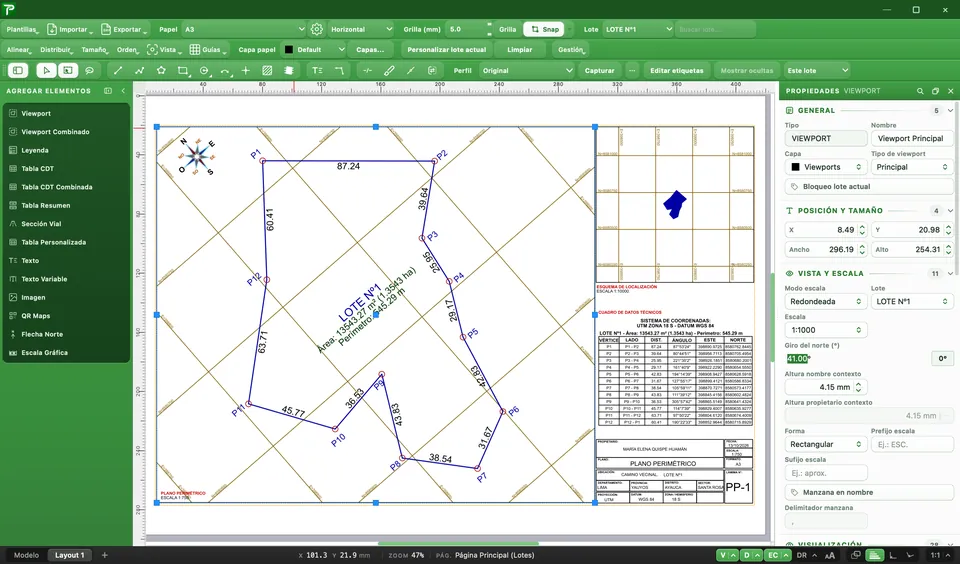 Viewports y orientación del norte
Gira el contenido de cada viewport con una brújula interactiva, grilla UTM legible en cualquier ángulo, 11 estilos de norte y el mismo resultado en PDF y DXF.
 Herramientas de dibujo CAD
Escribe medidas junto al cursor, dibuja a escuadra respecto al trazo anterior y copia propiedades con la brocha IGUALARPROP, en modelo, papel y viewports.
 Inicio, búsqueda y progreso
Desde la barra de título encuentra un lote por su nombre, manzana o propietario, o ejecuta un comando con su alias, como NUM, SUB o MD.
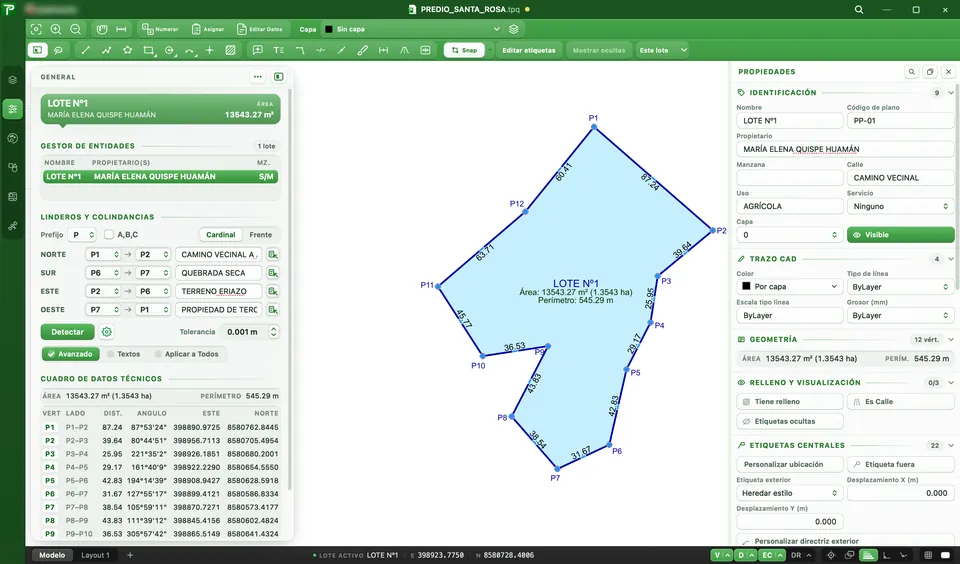 Interfaz renovada
Nueva pantalla de inicio, buscador de lotes, propietarios y comandos, panel lateral flotante, panel de propiedades compacto y ventana de progreso por pasos.
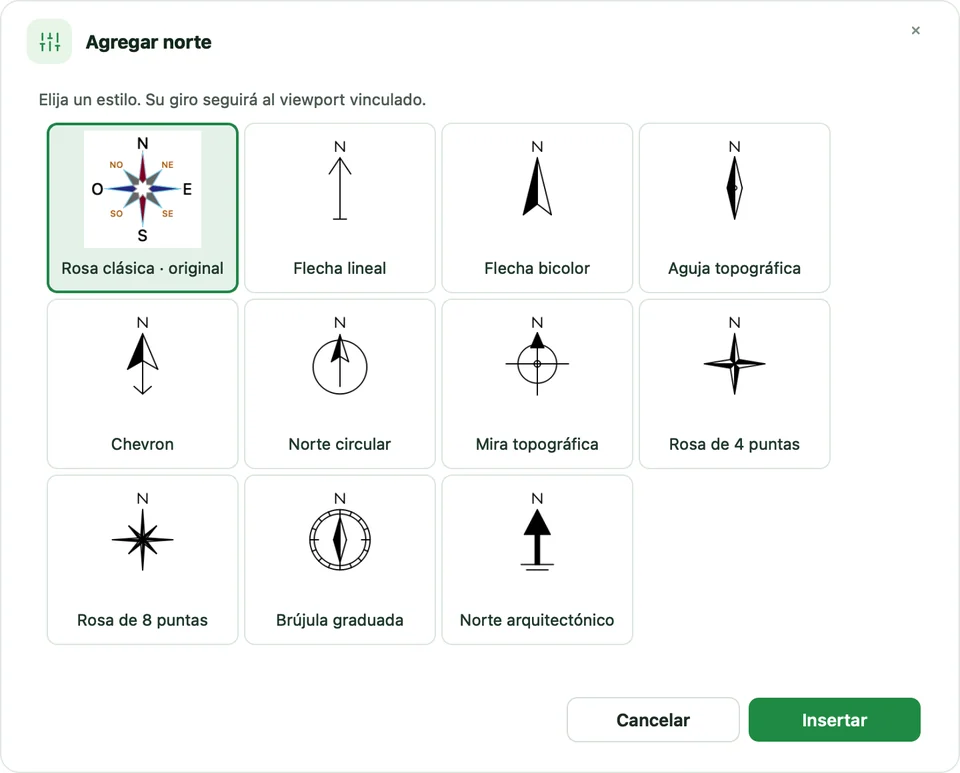 Viewports y orientación del norte
Rosa clásica, flechas, aguja y mira topográfica, brújula graduada y más, con vista previa en el selector, la flecha vinculada al giro del viewport y exportación al DXF.
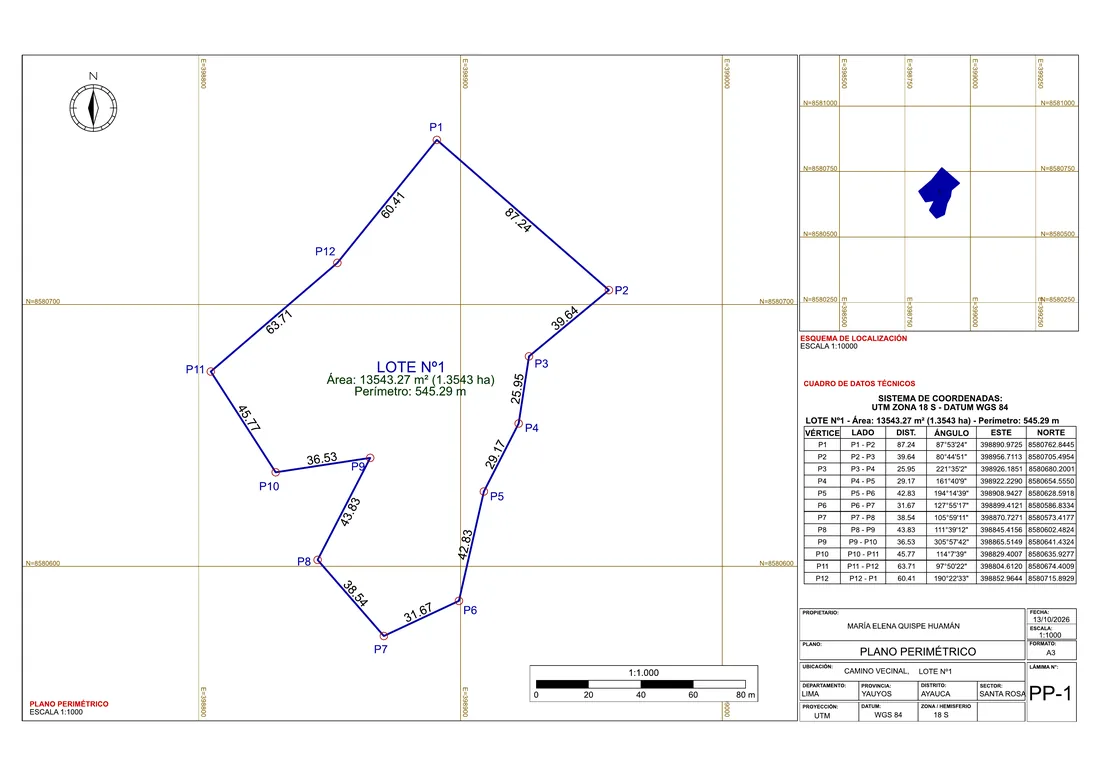 Exportación DXF, PDF y grosores
PDF y DXF con la misma tipografía, los 24 grosores CAD y la escala gráfica en recuadro; si falta una fuente, el DXF usa la más parecida y nunca se bloquea.
124 mejoras y correcciones organizadas en 12 categorías. Cada una indica la versión en la que llegó.
124 mejoras en 12 categorías
Las herramientas del canvas principal y del Layout Designer se agrupan en cápsulas con estados claros de activo, resaltado y pulsado, con la misma apariencia en ambas ventanas.
Muestra el icono, el nombre y el estado del proyecto, con un menú para guardar, guardar como y consultar su ruta.
Coordenadas, escala, zoom y controles CAD como orto, grilla, grosores y selección cíclica se agrupan por función, con cifras alineadas y el mismo diseño en el canvas y en el Layout Designer.
Acopla el panel lateral o déjalo flotar sobre el dibujo con opacidad regulable, opción opaca al pasar el mouse y efecto esmerilado.
Nuevo diseño con tarjeta del lote activo. Reordena los lotes arrastrándolos en el árbol, respetando el lote matriz y sus categorías.
Casillas, campos numéricos, deslizadores y medidas en una vista más ordenada, con buscador de propiedades y copia al portapapeles, en el canvas principal y en el Layout Designer.
Al arrastrar un deslizador del panel de propiedades el dibujo se actualiza al instante, y todo el gesto se deshace en un solo paso.
Al desplazarte por los paneles laterales, la rueda del mouse ya no modifica listas, deslizadores ni campos numéricos que no hayas elegido con un clic.
El panel de elementos del Layout Designer se integra con la barra superior y ofrece tres modos: completo, solo iconos u oculto.
Arrastra el borde del selector de capa para leer nombres largos; con doble clic se ajusta al nombre más largo y el ancho se recuerda.
Filtros de entidades, tamaño de papel, criterios de selección, sombreado, geovisor y configuración comparten barra de título y botón de cierre; los menús redondeados ya no muestran marcos rectangulares.
Los archivos de proyecto muestran un icono de documento propio y quedan asociados a Terraplaniq Pro al instalar en Windows y macOS.
Crea o abre proyectos, consulta manuales y ayuda y revisa el estado de tu licencia. Los proyectos recientes se muestran en lista o en mosaico con vista previa.
Fija los proyectos que usas siempre para que no salgan de la lista; busca por nombre, ordena por fecha o nombre y navega con el teclado.
La pantalla de inicio incluye una pestaña Novedades para leer las mejoras de cada versión sin salir del programa.
Desde la barra de título busca por manzana, lote o propietario y ve el área y los vértices de cada resultado. Filtra por Lotes, Propietarios o Comandos y recupera tus elecciones recientes.
Escribe NUM para numerar, SUB para subdividir, ASI para asignar propiedades o MD para la memoria descriptiva, en el buscador o en la línea de comandos. La pestaña Comandos lista todos los disponibles.
Abrir proyectos, exportar láminas a PDF o DXF, georreferenciar rásteres, descargar mapas y generar reportes MIDAGRI muestran el avance por pasos, el tiempo transcurrido y el restante, con cancelación inmediata.
Mientras ves la pantalla de inicio, el panel lateral se contrae y desactiva; al volver al dibujo recupera su estado.
El canvas principal recuerda el encuadre y el nivel de zoom al guardar y volver a abrir un proyecto.
El instalador incluye el proyecto de ejemplo Predio Los Pinos con su CSV, láminas y memoria, y el manual de usuario suma un recorrido guiado con capturas reales.
Escribe medidas y coordenadas al dibujar, desfasar, escalar o rotar, con Tab para pasar de un campo a otro, en modelo, papel y viewports.
Dibuja polígonos, polilíneas y líneas de frente o a 90° del segmento anterior, sin depender de los ejes ni de la grilla. Doble clic o Enter cierra a escuadra: tres clics forman un rectángulo.
Con orto relativo, el grip intermedio desplaza el lado a 90° conservando la dirección de los lados vecinos; Mayús libera el movimiento.
Centro y radio, centro y diámetro, 2 puntos, 3 puntos, tangente-tangente-radio y tres tangentes, también sobre arcos y polilíneas con curvas.
Nueva herramienta para trazar un cuadrado desde su centro y radio, orientándolo libremente.
Divide líneas, arcos y polilíneas abiertas en un punto exacto sin borrar tramos, en el canvas, el papel y los viewports.
El comando unir también funciona en el papel y dentro de los viewports, conservando arcos y curvaturas.
Alinea objetos con uno o dos pares de puntos, con rotación y escalado opcional, en la lámina y dentro de los viewports, con vista previa y un solo deshacer.
Desfasa entidades mientras editas el contenido de un viewport. Mover, copiar, rotar y escalar muestran las mismas guías en todas las superficies.
Copia capa, color, tipo y escala de línea, grosor y transparencia, y propiedades de textos, cotas, sombreados y directrices, de un objeto a otros. Respeta Por capa y con P eliges qué copiar.
Junto al cursor se muestra el estado del comando y una muestra de las propiedades de origen; el doble clic sobre un texto también lo toma como destino.
Como en AutoCAD, Espacio o Enter con la línea de comandos vacía repite el último comando de dibujo, edición o medición.
Mantén pulsado un botón para elegir entre sus variantes; un clic breve ejecuta la última que usaste.
Al hacer clic se elige el trazo realmente más cercano, sin importar el zoom, en modelo, papel y viewports. La lista de selección cíclica solo aparece ante una ambigüedad real.
Los círculos se seleccionan con precisión haciendo clic sobre su trazo en el canvas, el papel y los viewports.
Rodea los objetos con un contorno libre: hacia la derecha elige lo que queda dentro y hacia la izquierda también lo que cruza. Mayús quita objetos de la selección.
Usa una selección mixta de lotes, geometrías base, polilíneas, textos y cotas como referencia, con los mismos criterios en canvas, papel y viewports, incluso en planos con miles de entidades.
Al seleccionar por ventana o captura en la lámina, los textos se incluyen igual que las líneas y demás objetos CAD.
Los snaps a vértices e intersecciones tienen prioridad sobre los puntos de segmentos cercanos y sobre las guías de extensión que pasan por ellos.
Desde el papel, cualquier herramienta encaja en vértices, puntos medios, centros e intersecciones del modelo visible en un viewport, sin entrar a editarlo, incluso si el viewport está girado.
Al estirar un viewport u otro elemento desde una esquina, el grip encaja en vértices y guías y la esquina opuesta queda fija.
Gira el contenido de un viewport sin mover su marco en la lámina. Textos, cotas, selección y snap siguen funcionando sobre la vista girada, y el giro se conserva en el PDF y el DXF.
Arrastra la brújula del viewport, con Mayús en pasos de 15° y doble clic para volver a 0°, o usa TNORTE por ángulo, azimut, dos puntos u objeto. También puedes escribir el ángulo desde la barra inferior.
En viewports girados, los rótulos de la grilla se reorganizan para leerse bien dentro del viewport, en su marco o por fuera.
La flecha norte sigue el giro de su viewport, el principal o el que elijas, también al duplicarla y al deshacer.
Rosa clásica, flechas, aguja topográfica, chevron, norte circular, mira topográfica, rosas de 4 y 8 puntas, brújula graduada y norte arquitectónico, con vista previa en el selector y exportación al DXF.
Bloquea el zoom con la rueda mientras editas un viewport, sin perder el desplazamiento ni la edición; el candado se guarda con el proyecto.
Muestra u oculta las etiquetas de geometría base y de puntos CSV en cada viewport sin afectar la geometría; el DXF respeta esa elección.
El viewport combinado usa el mismo encuadre automático para el dibujo, el snap, la escala y los diálogos, también cuando hay lotes en capas ocultas.
En los viewports de ubicación el relleno se dibuja como en AutoCAD, de modo que los contornos gruesos ya no ocultan los lotes angostos.
Formatos ISO A0 a A4 con sus variantes ampliadas y a sangre, ANSI, ARCH, Carta y Oficio mexicano. Al importar layouts DXF se detectan el formato y la orientación.
Define ancho y alto libres en milímetros, guárdalos como preajuste, aplícalos a varias láminas a la vez y elige un papel predeterminado para las láminas nuevas.
Tamaño, orientación y márgenes se ajustan desde un único botón, con vista previa del área útil de la hoja.
Se suman plantillas básicas y editables en Carta y Oficio mexicano como punto de partida para que armes y adaptes tus propias láminas.
Crea guías por cota exacta, edita su posición, duplícalas o elimínalas desde las reglas o la lámina; se deshacen por lámina y se guardan con el diseño.
Distribuye elementos de distinto tamaño con huecos iguales y céntralos sobre el conjunto seleccionado, sin mover los elementos bloqueados.
Se muestran hasta cinco pestañas y el resto en una lista desplegable. Doble clic sobre una pestaña la renombra en el sitio, como en AutoCAD.
Nuevo estilo con barra alternada, tramos redondos, razón de escala y fondo blanco con margen regulable, idéntico en pantalla, PDF y DXF.
Suelta la escala gráfica sobre un viewport para vincularla a él, con vista previa de la escala; el vínculo se mantiene aunque renombres el viewport.
Un texto de escala colocado sobre un viewport se vincula a él y conserva ese vínculo aunque luego lo muevas.
Dibuja máscaras poligonales que tapan lo que queda debajo en la lámina; se exportan al DXF como WIPEOUT nativo.
Regula la transparencia del relleno de los objetos CAD del papel entre 0 % y 90 %, con el contorno siempre opaco; también se exporta al DXF.
Los proyectos con solo geometría base o con láminas estáticas ya pueden exportar sus láminas y paquetes completos.
Lista los polígonos base con su centroide Este y Norte, el sistema de coordenadas y, si lo eliges, área y perímetro, igual en pantalla, PDF y DXF.
La tabla incluye círculos base con su centro y área exactos, funciona en proyectos sin lotes y puede limitarse a lo visible en un viewport enlazado.
Activa los subtipos en la configuración avanzada de capas, asígnalos por capa con excepciones por geometría y muéstralos en la columna TIPO. Cada proyecto guarda su propia lista.
Las geometrías con subtipo NINGUNO se omiten de la tabla resumen pero siguen visibles e imprimibles en el dibujo, el PDF y el DXF.
Agrupa las filas por subtipo y ordénalas de la A a la Z con criterio del español: la ñ tras la n, sin distinguir tildes y con números en orden natural.
Dibuja o elige un polígono en el viewport enlazado y la tabla listará solo las geometrías que queden completamente dentro; las etiquetas excluidas se ocultan solo en ese viewport.
Divide la tabla en varias columnas con encabezados repetidos, cambia el título y los encabezados, y separa del borde el texto de los componentes.
Los nombres que no caben pasan a dos o más líneas y la fila crece manteniendo el mismo aire que las demás.
Elige el orden de filas en tablas resumen y CDT combinados: como en el Gestor de Entidades, natural por manzana y lote, inverso o personalizado con un editor de arrastre.
Elige la fuente de los CDT y tablas resumen; el texto se ajusta sin deformar celdas ni cortar títulos, y los diseños existentes con Arial se mantienen igual.
Rotula polígonos base cerrados con nombre, área y perímetro en un recuadro exterior o con directriz, y arrástrala a su lugar.
Los círculos base, como reservorios o pozos, también tienen etiqueta central o con directriz, con nodos editables en el canvas y en los viewports.
El rótulo central del lote puede mostrarse con recuadro o con directriz sin recuadro.
Con Editar etiquetas mueve con grips las etiquetas de vértices, distancias y rótulos centrales, ajusta sus directrices y elige si el cambio aplica al lote, al perfil o al viewport.
La rotulación ajustada a mano se mantiene al transformar o subdividir lotes, editar vértices y convertir de datum.
Selecciona una etiqueta de vértice o distancia y ocúltala con Supr; recupéralas desde el menú contextual o la barra de herramientas.
Cuando lotes colindantes comparten un vértice, su etiqueta se asigna a uno solo, sin duplicados ni solapes al exportar.
Si cada lote tiene tamaños propios, los controles generales se atenúan. Clic derecho en aA restaura los tamaños calculados en un solo paso que puedes deshacer.
Las directrices muestran flechas cerradas y rellenas con las medidas de AutoCAD en el canvas, el Layout y el PDF; se corrigió su doble escalado con unidades personalizadas.
Subraya en rojo las palabras mal escritas en español o inglés, según el idioma del programa y sin conexión a internet, con sugerencias y diccionario personal desde el clic derecho.
Funciona en textos del canvas, del papel y de los viewports, en linderos y colindantes, propiedades, membrete, datos de reporte y el asistente. Se activa en Configuración, Idioma.
Los textos de la lámina quedan en la misma posición en el DXF, sin desplazamientos en textos centrados o alineados a la derecha, aunque la fuente original no esté instalada.
El DXF se entrega con los archivos de las fuentes TrueType usadas, para que AutoCAD dibuje los textos con la misma forma y medidas que el papel, sin dejar de ser editables.
Si una fuente no puede reproducirse exactamente, se usa la instalada más parecida, ajustada al mismo espacio. Al terminar verás un resumen de las etiquetas ajustadas.
Las fuentes variables se copian con su grosor exacto y las negritas sin variante propia usan la negrita de AutoCAD. Elige estas preferencias en la configuración de exportación DXF.
Los textos largos ya no salen en blanco al abrir los DXF exportados en AutoCAD y otros visores.
Se eliminó el engrosamiento artificial de los textos de varias líneas en macOS: textos fijos, variables, CAD y PDF muestran el mismo peso.
Si un proyecto usa una fuente que no tienes, la barra de texto conserva su nombre e indica la sustitución sin modificar el documento.
Los textos de una o varias líneas se alinean igual en el canvas, en el papel y en el DXF exportado.
Al volver a importar un DXF exportado por Terraplaniq se respetan las sangrías de cada párrafo y el marco del texto ya no se ensancha.
Los textos rotados dentro de un viewport se editan en horizontal para escribir con comodidad.
Al escribir tamaños con decimales, como 6.25, la barra de formato ya no los redondea ni pierde el foco.
Los emojis y símbolos a color se imprimen en el PDF con su tamaño y posición correctos.
Papel, capas y viewports admiten los 24 grosores estándar, de 0.00 mm (trazo mínimo) a 2.11 mm, distinguiendo 0.00 mm de Por capa.
Con LWT activado los trazos muestran su grosor real, nunca menos de un píxel; desactivado, todos se ven finos. El PDF siempre imprime el grosor exacto y el DXF guarda el estado de LWT.
Directrices, sombreados, símbolos de leyenda, puntos de levantamiento y secciones viales siguen el mismo criterio de grosor en papel, PDF y DXF.
El grosor y el tipo de línea asignados a un lote se respetan en los viewports, el PDF y el DXF de papel.
El ortomosaico se exporta al PDF a 300 dpi por defecto, o a su resolución nativa, por partes para no saturar la memoria, con transparencia sin costuras y también en viewports girados.
Al aplanar láminas a MODEL, cada viewport se recorta con un bloque y un filtro espacial, conservando textos y directrices editables y sus grosores.
Los patrones de línea se reparten en ciclos completos en círculos y elipses, como en AutoCAD, y las splines se importan y exportan como SPLINE reales, sin convertirlas en polilíneas.
Los fondos de CDT, tablas resumen y leyendas se exportan como máscaras WIPEOUT que ocultan la grilla respetando el orden de dibujo.
El DXF de espacio papel ya no agrega líneas alrededor de la hoja: los bordes provienen solo de tu diseño.
Al exportar, los caracteres que AutoCAD no admite se filtran de los nombres de capa.
Al importar un DXF, las entidades sin grosor propio quedan Por capa y las capas de 0.00 mm conservan ese valor.
Vincula la carpeta del expediente al asistente para buscar en TXT, PDF, DOCX y XLSX, detectar archivos vacíos o duplicados y preparar la estructura de carpetas por lote o manzana.
El asistente copia, mueve y renombra archivos, redacta tablas e índices, une y reordena páginas PDF y empaqueta el expediente en ZIP con inventario verificado.
Conecta Claude Desktop al proyecto abierto copiando la configuración que genera el diálogo de emparejamiento.
El asistente alinea y distribuye de 2 a 500 elementos de la lámina con el mismo resultado que el menú y un solo deshacer.
El asistente puede consultar y fijar el giro del norte de los viewports, respetando el candado de cada uno.
El asistente informa solo los cambios realmente comprobados, no repite modificaciones tras un corte o error y muestra el diagnóstico real cuando algo falla.
En láminas con miles de textos y figuras, la selección responde hasta un 70 % más rápido y el repintado es más fluido.
El Layout Designer reutiliza cálculos de viewports, textos, halos, códigos QR y leyendas, y deshacer una operación múltiple refresca la interfaz una sola vez.
El panel de propiedades ya no se reconstruye mientras escribes en un campo ni durante los gestos en vivo sobre el dibujo.
Los marcos y bordes de viewport ya no desaparecen con zoom alto.
La primera lámina de un proyecto nuevo vuelve a abrir con la plantilla predeterminada en lugar de aparecer en blanco.
Las acciones Mover al inicio y Mover arriba del Gestor de Entidades vuelven a funcionar correctamente.
Se corrigió un cierre inesperado al reproyectar ortomosaicos en coordenadas geográficas; las cargas grandes esperan hasta cinco minutos y se pueden cancelar.
Se corrigió un posible fallo al cerrar la ventana principal y los cambios involuntarios de la capa activa al actualizar la selección.
Las filas de las listas desplegables ya no aparecen en blanco al recorrerlas, y en macOS ya no se abren listas vacías.
Configuración avanzada de capas, Google Maps Platform y Sistema de coordenadas permanecen en sus menús en lugar de moverse a Preferencias.
No encontramos mejoras con esa búsqueda. Prueba con «norte», «DXF», «tabla» o «buscador».
Las capturas son reales y corresponden a Terraplaniq Pro 1.3 con un proyecto de prueba de datos ficticios. Las plantillas incluidas son bases editables: cada profesional las adapta y valida según su trabajo y la entidad receptora. Las funciones disponibles dependen de la licencia; las consultas a servicios externos y las integraciones de IA requieren los accesos correspondientes.
122 mejoras y correcciones acumuladas hasta 1.1.1, organizadas en 10 categorías. Abre una categoría para ver el detalle.
122 mejoras en 10 categorías
En Ubicación y Localización puedes aumentar el texto de contexto por encima del principal. Cambiar una altura respeta la otra y conserva el cálculo automático cuando corresponde.
El tamaño sigue gestionándose desde las propiedades del lote. Ubicación y Localización respetan sus propias alturas, también al exportar.
El color de líneas y etiquetas y su altura manual se conservan por viewport. Los cambios desde el panel o la ventana de propiedades se reflejan en esa vista, el PDF y el DXF.
Las alturas de nombres y contexto y los colores de grilla se respetan en papel, PDF, DXF Layout, DXF aplanado y la exportación de todos los lotes a Model.
Visualiza la lámina con sus dimensiones físicas y calibra la pantalla con una regla. La calibración se guarda por monitor y considera pantallas de alta densidad.
Se unifica la respuesta de la rueda en Modelo, papel y edición de viewport. Los movimientos continuos de zoom se agrupan al deshacer y conservan el punto de enfoque.
Crea una copia de una lámina desde las pestañas, la barra de herramientas o el menú de páginas, conservando sus elementos y configuración.
Cada variante de lote puede tener su propio papel y orientación, sin modificar el diseño maestro ni las demás variantes.
Los diseños personalizados mantienen sus elementos al cambiar de lote. Los elementos añadidos después al diseño maestro no se insertan automáticamente en variantes ya personalizadas.
Se conservan las asociaciones al reordenar, eliminar, copiar o subdividir lotes; también se reparan referencias de proyectos anteriores.
Excluye por completo determinados lotes de un viewport o muestra sus polígonos sin etiquetas, tanto en ventanas simples como combinadas.
Se corrige la preparación automática de vistas combinadas y se respetan selecciones vacías de manera explícita.
Añade y ubica una escala gráfica desde la barra de herramientas o el menú del diseñador.
Las leyendas representan puntos geodésicos, BM y otros símbolos de apoyo; también se conservan al exportar a DXF.
La edición del modelo se sincroniza con las ventanas de Layout Designer, preservando el estado del papel y de otras láminas.
Se mejora copiar y pegar entidades, mover o centrar el papel y cambiar el orden visual, con deshacer y rehacer coherentes.
Mejoran las referencias de ajuste al mover elementos y la actualización del dibujo después de modificar capas.
Se puede ajustar la separación entre la cota de ancho y el título de sección. Se corrige la orientación de rótulos en los extremos.
Guarda con un nombre propio los tamaños, separaciones, visibilidad, círculos y directrices de los lotes para reutilizar esa presentación.
Cada lámina puede usar su propio perfil y el canvas principal conserva su elección. Las láminas que comparten un perfil reciben los mismos cambios.
Parte de una copia para preparar otra presentación, cambia sus nombres y elimina perfiles que ya no estén en uso. Los ajustes se guardan en el proyecto y admiten deshacer y rehacer.
El PDF y el DXF utilizan la rotulación elegida para la lámina. Cada perfil conserva también sus alturas por escala y las personalizaciones de cada lote.
En el canvas principal, actívala desde Ver → Barra de Perfiles de Rotulación. Ocultarla conserva el perfil elegido y la preferencia de visibilidad se guarda con el proyecto.
La tabla de escala y texto permite configurar ambas alturas de forma independiente y conserva la compatibilidad con configuraciones anteriores.
Los nombres y propietarios de los lotes de contexto tienen controles independientes de visibilidad y tamaño, con formato multilínea.
Se corrige la pérdida de alturas locales de texto en viewports y vistas de ubicación al volver a abrir un proyecto.
La barra inferior incorpora controles de vértices, distancias, etiquetas centrales y directrices (V/D/EC/DR), sincronizados con el lienzo principal y con deshacer por ajuste.
Ubica el nombre del lote, área y perímetro fuera del polígono mediante una directriz. Elige recuadro con flecha o texto sobre línea, de forma global o por lote.
Se mejora el anclaje al lindero en geometrías estrechas o alargadas y se permite ajustar la separación del recuadro y el tamaño de la flecha.
El ajuste automático del viewport considera la geometría del lote sin ampliar innecesariamente la vista por el recuadro exterior.
Elige relleno sólido o sin relleno, color heredado o personalizado, con ajustes generales o por lote y vista previa.
Se unifican las métricas de los rótulos entre el lienzo, las láminas y el DXF, respetando alturas pequeñas y separaciones configuradas, incluso cero.
Consulta fuentes utilizadas o ausentes, previsualiza familias y configura sustituciones desde la ventana principal o Layout Designer.
Se admiten TTF, OTF y colecciones TTC, búsqueda en rutas del sistema y de AutoCAD y detección de archivos añadidos, retirados o recuperados. Las fuentes SHX se representan mediante sustitución.
Al salir con Escape y descartar cambios, el texto existente permanece en Modelo, papel o viewport.
Mejora el ajuste de palabras largas, el crecimiento del editor y la respuesta del cursor y la selección de texto.
Convierte el texto desde las opciones de edición de Layout Designer.
Se eliminan transparencias artificiales en letras y se mejora la interpretación de alineaciones, saltos, caracteres Unicode y proporciones de TEXT y MTEXT importados.
Dibuja directrices con flecha, quiebres y texto opcional en Modelo o papel. Edita sus puntos con pinzamientos y configura fuente, altura, flecha, capa y color.
Transfiere entidades CAD compatibles entre papel y modelo a través de un viewport, conservando tamaño visual, posición y orientación; la operación admite deshacer y rehacer.
Crea desplazamientos paralelos en papel indicando distancia, entidad y lado, conservando propiedades y capa.
Crea y edita rayados en Modelo y Layout Designer con selector visual, ángulo, escala, separación, grosor y transparencia.
Se mejora la conservación de islas interiores, tramos curvos, arcos y elipses al transformar, guardar e intercambiar sombreados.
Activa o desactiva el selector para escoger entre entidades y lotes que se solapan. La preferencia se conserva y está disponible en Modelo y Layout Designer.
Cambia el sentido de un lote o polígono desde los pinzamientos de vértice; también puedes marcar el vértice de inicio al editar un viewport.
Se ajustan la selección por ventana y los modificadores de selección, diferenciando el comportamiento de entidades CAD y lotes.
Se mejora el ajuste a extremos, punto medio y punto más cercano de arcos, incluidos segmentos curvos de polilíneas.
Transforma segmentos de geometría base en arcos desde el lienzo o la edición interna del viewport.
Un selector CAD común permite recuperar la herencia Por capa, elegir colores ACI o RGB y distinguir color explícito, estilo y ausencia de relleno cuando corresponde.
Permanece al inicio del árbol de capas y evita desplazamientos accidentales por encima o por debajo de otros grupos.
Añade al final del cuadro la suma del perímetro con el mismo cálculo y redondeo por tramo que utiliza el proyecto, incluidos los arcos.
Cada cuadro muestra el perímetro de su propio lote. Puedes activar la opción desde el panel derecho o la ventana de propiedades.
Añade una nota bajo el CDT con WGS84 y PSAD56. En el combinado aparece una sola vez al final. El texto es configurable y no cambia el cálculo de coordenadas.
Elige datum principal, alternativo o ambos, con encabezados agrupados y orden de coordenadas Este/Norte o Norte/Este.
Las vistas, tablas y exportaciones utilizan el mismo desplazamiento de referencia del proyecto para WGS84 y PSAD56.
Consulta o define un punto de referencia con coordenadas conocidas en el otro datum para establecer la conversión del proyecto.
El CDT dual funciona en cuadros por lote, cuadros combinados y exportaciones DXF de Modelo, Layout y plantillas.
Configura textos como Mz., Lt Nº o Lote Nº, incluso al editar varias tablas, con persistencia y salida DXF.
Se adapta el tamaño para evitar desbordamientos, incluidas tablas de ocho columnas con doble datum, de forma consistente en pantalla, PDF y DXF.
Los cuadros pueden ampliar su altura cuando aumentan las filas o lotes, considerando el espacio del papel y los elementos cercanos.
Se mantienen sus datos y propiedades al clonar elementos o utilizar deshacer y rehacer.
Se corrige el relleno que tapaba tramas situadas por encima. La exportación DXF conserva el orden definido en el diseñador, tanto en Layout como al aplanar a Model.
Se conserva el orden interno de los bloques y la posición de imágenes y viewports. La corrección también se aplica con Personalizar lote y al exportar Model con o sin grosores.
La opción Respetar grosores del modelo y del papel conserva los espesores de marcos, entidades, leyendas y capas. La elección se recuerda entre sesiones.
Los elementos equivalentes de distintos viewports utilizan capas comunes, reduciendo la proliferación de capas por ventana.
Se conservan los segmentos de arco de polilíneas y se mejora la exportación de contornos, marcos y geometrías topográficas.
Se mejora la lectura de directrices y su exportación como MULTILEADER editable desde Modelo, Layout y plantillas.
Se mejora la conservación de jerarquías de bloques, referencias, geometría vectorial y patrones HATCH al importar y exportar DXF.
Elige la posición de las etiquetas de grilla, sus lados visibles, prefijos, separadores y fuente, conservando escala y recorte del viewport.
Se conserva su presentación en PDF y DXF, incluidas las directrices de las vistas de ubicación y localización.
Se respetan colores por lote y por capa, así como el relleno HATCH y el texto de la vista de ubicación, en papel y en MODEL aplanado.
El DXF conserva las alturas de texto indicadas por el usuario y evita imponer mínimos que alteraban el plano.
Los elementos se exportan respetando qué está delante o detrás, como en la lámina.
Si un sombreado supera los límites de procesamiento, se informa al usuario y se evita sustituir el archivo destino por una exportación parcial.
Se corrigen detalles de cabecera DXF, límites de HATCH y la propiedad de impresión de DEFPOINTS.
Se incluye una nueva plantilla básica editable de Word como punto de partida para personalizar memorias de lotización.
Se incorpora una base editable para describir obras existentes, como gaviones, muros o estructuras modeladas como lote, con cuadro técnico, áreas, perímetros y tramos de lindero.
El selector distingue su procedencia y recupera referencias a plantillas distribuidas cuando cambian las rutas de instalación.
Las memorias pueden utilizar coordenadas alternativas y construir cuadros propios con WGS84 y PSAD56 a partir de los datos del lote.
Se añaden encabezados por orientación o lado, cantidad de tramos en palabras y números, detalle de distancias y referencia a segmentos curvos.
Los segmentos contiguos del mismo colindante se agrupan en la descripción, respetando los subtramos definidos manualmente.
Un campo propio identifica el expediente o código general y queda disponible como variable en las plantillas.
Cada lote puede tener su código de plano, independiente del expediente, disponible para rótulos y memorias.
Elige combinaciones de código, tipo de plano y lote para DXF, PDF y Word. Se conservan tildes, espacios y Nº, y se evitan colisiones en exportaciones por lote.
Se incorporan hemisferio en palabras, datos de obra y fecha en formato mes y año, por ejemplo Setiembre del 2026.
Se amplía la exportación de memorias personalizadas para preparar documentos perimétricos dentro de flujos de trabajo compuestos.
La lectura y representación de reportes utiliza el motor PDF incluido, reduciendo la dependencia de utilidades externas.
Se distinguen mejor las coordenadas Rover y Reference y se normalizan latitud, longitud en grados/minutos/segundos y alturas en metros.
El ajuste del levantamiento puede actualizar las entidades y láminas del proyecto, con selección de capas y del esquema de origen.
Se diferencian h y H, se conserva el esquema CSV y se mantienen datos de procedencia del flujo GNSS, PPK o PPP.
Se incorporan transformaciones Helmert y afín con puntos de control, además de importación y exportación de estos puntos en CSV.
La calibración incorpora el cálculo de factores combinados para relacionar coordenadas de cuadrícula y trabajo local.
Coloca y ajusta imágenes ráster utilizando puntos de control para hacerlas coincidir con el proyecto.
Mejora el trabajo con ortomosaicos GeoTIFF, el muestreo de elevaciones y la superposición de capas sobre mapas base.
Genera curvas solo dentro de un rectángulo o polígono trazado, tanto desde superficies TIN como desde modelos DEM o DSM.
Traza una línea y coloca las etiquetas en sus cruces con las curvas, con opción automática o guiada.
Se conservan delimitación, fuente, origen ráster y guía de etiquetas al guardar el proyecto y al exportar a DXF.
El proyecto incorpora un catálogo de departamentos, provincias y distritos para completar la ubicación.
Departamento, provincia, distrito y sector se copian sin sobrescribir el lote, la manzana ni el tipo de predio de cada entidad.
Se incorpora la consulta por distrito de información predial del servicio y su exportación a Excel, sujeta a disponibilidad y acceso al proveedor.
Las descargas de COFOPRI y MIDAGRI centran la vista en la geometría importada y evitan pedir de nuevo el sistema de referencia cuando ya está identificado.
Mejora la respuesta al consultar cobertura de capas externas y se muestran estados claros ante tiempos de espera, errores del proveedor o requisitos de acceso.
Los enlaces generados evitan reutilizar una versión antigua del visor almacenada en el navegador, corrigiendo la ausencia de cotas y medidas al abrirlos en celulares.
Empareja un cliente externo con la aplicación abierta mediante acceso de sesión que se puede revocar y permisos delimitados.
Se amplía el uso de imágenes y la interpretación de superposiciones cartográficas para tareas sobre el proyecto.
Se añaden herramientas para orientar subdivisiones con un esquema y trabajar sobre imágenes satelitales visibles.
El catálogo incorpora dibujo 2D, digitalización cartográfica, expedientes de lotización, subdivisión predial, memorias independientes y planos por lote o manzana.
El asistente puede coordinar la preparación de planos y memorias dentro de un mismo flujo de gabinete.
Se mejora la detección de modelos disponibles, la compatibilidad con clientes actualizados, la transmisión progresiva y el aviso de respuestas incompletas.
Se amplía la compatibilidad del asistente con la configuración de proxy y certificados del entorno.
Se corrigen interrupciones del protocolo de descarga y se incorpora un reintento automático cuando una descarga se corta o deja de avanzar.
El actualizador comprueba el tamaño esperado del instalador y descarta archivos incompletos o corruptos antes de continuar.
Si la descarga desde la aplicación falla, el diálogo ofrece abrir el enlace del instalador en el navegador.
La importación de plantillas se procesa en segundo plano y permite cancelar. El reemplazo de la plantilla admite deshacer sin perder capas, páginas ni viewports.
Se reutilizan geometrías y textos ya preparados y se calculan los trazos HATCH de la zona visible para reducir trabajo durante zoom y desplazamiento.
Se liberan elementos conforme se procesan las láminas para reducir la memoria utilizada durante la exportación.
Se mejora la representación de segmentos curvos con niveles altos de zoom.
Los cambios se aplican al terminar la edición, evitando reconstrucciones innecesarias mientras se escribe.
Se corrigen el contraste, el espacio de texto y los botones recortados en las notificaciones.
El diálogo identifica el servicio al que se accede y se evitan interrupciones de sesión del programa principal durante una descarga del Extractor.
El actualizador distingue las versiones beta de las estables y compara correctamente sus números de versión.
Se amplía la documentación de uso y de plantillas Word, con enlaces clicables y ayuda incluida para consulta sin conexión.
No encontramos mejoras con esa búsqueda. Prueba con «perfil», «grilla», «CDT» o «DXF».
Un recorrido paso a paso con un predio de prueba: desde abrir el proyecto y completar los datos del lote hasta exportar el plano en PDF y la memoria descriptiva en Word.

Crea o abre un proyecto, fija los que usas siempre y revisa las novedades sin salir de la app.

Propietario, linderos, colindantes y cuadro de datos técnicos en el panel General.

Encuentra lotes y propietarios o ejecuta comandos desde la barra de título.

Compón la lámina con viewports, cuadro de datos técnicos, cajetín y escala.

Orienta el dibujo dentro del viewport y elige entre 11 estilos de norte.
Genera el plano, el DXF y la memoria descriptiva para revisarlos antes de entregarlos.
Parte de plantillas básicas editables, adáptalas a tu trabajo y revisa cada documento antes de presentarlo a la entidad receptora.
Habilitaciones urbanas, subdivisión, independización.
Planos perimétricos y memorias que el profesional adapta y valida.
Saneamiento físico legal de predios rurales.
Expedientes técnicos catastrales y proyectos de inversión.
Trabajos geodésicos y cartografía oficial.
Un motor, tres formas de trabajar: perímetros, subdivisiones y lotizaciones completas.
Polígonos independientes con cuadro técnico, colindantes y memoria descriptiva para cada lote por separado.
Vértices compartidos entre lotes para planos catastrales rigurosos: topología consistente, sin duplicados.
Gestión integral de lotes en habilitaciones urbanas, con numeración masiva, manzanas y subdivisión por áreas.
Del archivo crudo al expediente técnico completo — sin salir de Terraplaniq.
Detección automática de linderos por orientación.
Generación Word automática con plantilla editable.
Planos profesionales listos para impresión.
Múltiples formatos de entrada desde campo o GIS.
Compatible con Google Earth para revisión visual.
División automática por metraje o frente.
Exportación Excel/CSV lista para CDT.
Cambio entre sistemas de coordenadas (PSAD56/WGS84).
Importa trazos desde Google Earth al instante.
Alfanumérica automática de vértices y lotes.
Personaliza layouts, membretes y estilos DXF.
1 a 100+ planos en una sola corrida.
Terraplaniq Desktop corre de forma nativa en Windows y macOS, sin AutoCAD ni dependencias externas
10 / 11 · 64-bit
macOS 26 o posterior
No requiere AutoCAD, Python preinstalado ni ninguna librería de terceros. El runtime Python y todos los motores de cálculo vienen empaquetados en el instalador. En Mac, exportar a Excel y a SHP todavía requiere Python 3.12.
Activación online · hasta 2 equipos por licencia
Incluye visor DXF integrado
Classic en Python (disponible) · PRO en C++ Qt6 (disponible) · Extractor por tokens
El estándar probado para automatización de planos y memorias descriptivas.
Funcionalidad completa de automatización, un solo equipo.
El estándar para el topógrafo independiente con actualizaciones.
Actualizaciones de por vida, una sola inversión para siempre.
Motor industrial multihilo. Velocidad, precisión y edición geoespacial avanzada para producción técnica intensiva.
Flujo más fluido para gabinete técnico, edición CAD/GIS y proyectos con más de 1,000 lotes.
Flujo avanzado para gabinete técnico, nubes LAS/LAZ, curvas desde CSV/DEM, PPK y edición geoespacial integrada.
Clientes de Terraplaniq Classic, TerraPPK, TerraCaster o Extractor mantienen el precio de lanzamiento al coordinar cuotas directas.
¿Ya tiene Studio Profesional? Pase a «De por vida» pagando solo la diferencia: S/ 139.
Studio Profesional de por vida para 2 equipos, en un solo pago y sin renovaciones.
Clientes actuales de cualquier producto Terraplaniq pueden conservar el precio de lanzamiento y cerrar el pago en cuotas directas.
Descarga base gráfica urbana y rural directamente desde el navegador. Los tokens no expiran nunca.
S/ 4.00 por token
S/ 2.86 por token
S/ 1.50 por token
Ve el software trabajando en proyectos reales — de los datos crudos al expediente final, listo para tu revisión antes de presentarlo a la entidad receptora.
Nuevos tutoriales cada semana · cubrimos cada función con un caso real.