Índice del manual (160 secciones)
- Manual completo
- 1.1 · Cómo usar este manual
- 1.2 · Instalar en Windows, actualizar y desinstalar
- 1.3 · Instalar en Mac
- 1.4 · Pantalla de inicio
- 1.5 · Cuenta y licencia: iniciar sesión, demo, equipos y Mi Cuenta
- 1.6 · Tu primer plano de principio a fin (tutorial para empezar)
- 1.7 · La ventana principal: recorrido por zonas
- 1.8 · La cinta de opciones
- 1.9 · Paneles izquierdo y derecho
- 1.10 · Barra inferior
- 1.11 · Guardar desde la barra de título
- 1.12 · El archivo de proyecto .tpq: qué guarda, copias y cómo compartirlo
- 1.12.1 · Varios proyectos abiertos en pestañas
- 1.13 · Copia de seguridad automática y recuperación
- 1.14 · País, sistema administrativo e idioma
- 1.15 · Sistema de coordenadas y formatos
- 1.15.1 · Medidas planas o geodésicas del proyecto
- 1.16 · Formatos y decimales: distancias, áreas, coordenadas y rumbos
- 1.17 · La ventana Configuración: tamaño de la interfaz, apariencia y rendimiento
- 1.18 · Glosario: los términos que usa Terraplaniq
- 2.1 · Importar puntos CSV
- 2.2 · Polilíneas automáticas por código topográfico
- 2.3 · Pegar desde AutoCAD y copiar entre proyectos
- 2.4 · Cargar DXF o DWG: ¿lotes o geometría base?
- 2.5 · DXF como lotes: Ventana de Precarga
- 2.6 · DXF como geometría base
- 2.7 · Importar KML/KMZ, SHP y GeoPackage
- 2.8 · Insertar un croquis o imagen y alinearla por puntos
- 2.8.1 · Insertar un PDF como referencia y pasar sus trazos a CAD
- 2.8.2 · Rásteres georreferenciados: identificar píxeles y convertir a ECW
- 2.9 · Tabla de atributos y representación de puntos CSV
- 2.10 · Exportar puntos y capas: CSV, SHP y DXF
- 2.11 · Nube de puntos LAS/LAZ en 3D
- 3.1 · Numerar lotes con un trazo
- 3.2 · Asignar calle, manzana y frente con un trazo
- 3.3 · Panel General: recorrido interactivo
- 3.4 · Linderos, colindantes y cuadro de datos técnicos
- 3.5 · Cardinal o Frente: cómo se nombran los linderos
- 3.6 · Cómo se arma cada lindero: tramos, ajuste automático y colindante
- 3.7 · Subtramos: un lindero con varios colindantes
- 3.8 · Detectar colindantes y normalizar frentes
- 3.9 · Detección de colindantes a fondo: cómo decide y qué escribe
- 3.10 · Cuadro de datos técnicos del panel General
- 3.11 · Menús al pasar el cursor por un vértice o un lado
- 3.12 · Vértices: prefijo, letras, inicio, sentido y edición
- 3.13 · Propietario y ubicación del predio
- 3.14 · Datos del lote matriz en Subdivisión y Lotización
- 3.15 · Importar propietarios desde Excel
- 3.16 · Datos de membrete
- 3.17 · Buscador de lotes, propietarios y comandos
- 3.18 · Gestor de Entidades: ordenar, renombrar y duplicar lotes
- 4.1 · Modos de trabajo: Perimétrico, Subdivisión y Lotización
- 4.2 · Paso a paso: subdivisión completa, del lote matriz al expediente
- 4.3 · Subdividir un lote por área, por frente o con corte objetivo
- 4.4 · Roles del lote: Matriz, Remanente, Servidumbre y Calle
- 4.5 · Revisar la subdivisión: Saneo y Topología CAD
- 4.6 · Crear una lotización desde la matriz
- 4.7 · Diseño dinámico: calles, manzanas, lotes y aportes
- 4.7.1 · Zonas de una manzana: cortes con criterio propio
- 4.7.2 · Calzar un borde de calle en una línea de referencia
- 4.8 · Secciones viales: cortar la vía y exportar su sección
- 5.1 · Geometría de plano y geometría base: qué es cada cosa
- 5.2 · Cómo se dibuja: del primer clic al lote terminado
- 5.3 · Cada herramienta de dibujo: clics y resultado
- 5.4 · Entrada dinámica: dibujar con medidas exactas
- 5.5 · Ayudas de dibujo: snap, ORTHO, grilla y capa activa
- 5.6 · Seleccionar, mover vértices y borrar
- 5.7 · Entrada dinámica y herramientas CAD
- 5.8 · Orto relativo 90°
- 5.9 · Menú Editar y atajos de teclado
- 5.10 · Barra de comandos: todos los comandos y sus alias
- 5.11 · Medir distancias en el dibujo
- 5.12 · Cotas y estilos de cota
- 5.13 · Textos CAD y directrices en el dibujo
- 5.14 · Editar geometría: desfase, recortar, extender, contorno y transformar
- 5.15 · Rellenar un área con hatch
- 5.16 · Seleccionar por filtro y seleccionar similares
- 5.17 · Convertir entre lote, geometría base y entidad lineal
- 5.18 · Entidades lineales: rotular y exportar polilíneas abiertas
- 5.19 · Punto de apoyo o BM en el plano
- 5.20 · Capas, estilos por capa y subtipos
- 6.1 · Estilo del proyecto: vértices, distancias y etiqueta central
- 6.2 · Girar y dimensionar las etiquetas centrales
- 6.3 · Etiqueta central fuera del lote: recuadro o directriz
- 6.4 · Edición personalizada de etiquetas
- 6.5 · Estilo de un solo lote: ajustes en Propiedades
- 6.6 · Perfiles de rotulación
- 6.7 · Estilos de geometría base, paso a paso
- 7.1 · Paso a paso: tu primera lámina perimétrica A3
- 7.2 · Paso a paso: plano de lotización con cuadros y exportación por manzana
- 8.1 · Layout Designer: recorrido por la ventana
- 8.2 · Barra superior del Layout: papel, alineación, guías y gestión
- 8.3 · Panel Agregar Elementos: los 14 elementos de una lámina
- 8.4 · Panel de Propiedades del Layout: categorías, filtro y estilos globales
- 8.5 · Capas de papel: color, grosor y tipo de línea de los elementos de la lámina
- 8.6 · Tamaño de papel: formatos disponibles, papel personalizado, orientación y marco
- 8.7 · Láminas: crear, duplicar, renombrar y eliminar
- 8.8 · Barra inferior del Layout: rotulación rápida, tamaños de texto por escala y 1:1
- 8.9 · Seleccionar, mover, alinear y distribuir elementos
- 8.10 · Guías, reglas, grilla del papel y snap
- 8.11 · Dibujo CAD sobre el papel: líneas, figuras, textos y directrices
- 9.1 · Viewport: qué es, tipos y cómo configurarlo
- 9.2 · Viewport combinado: qué significa y cuándo usarlo
- 9.3 · Esquema de ubicación y localización
- 9.4 · Escala del viewport: Automática, Redondeada o Manual
- 9.5 · Grilla UTM del viewport: tipo, paso y rótulos de coordenadas
- 9.6 · Cambiar el tamaño y la fuente del texto de la grilla
- 9.7 · Qué se dibuja dentro del viewport: vértices, rótulos, contexto y mapa
- 9.8 · Estilos globales: tamaños de textos, símbolos y prefijos de toda la lámina
- 9.9 · Giro del norte y estilos de la flecha norte
- 9.10 · Editar el dibujo desde dentro del viewport
- 10.1 · Cuadro de datos técnicos (CDT) en la lámina
- 10.2 · CDT combinada: los datos técnicos de varios lotes en una tabla
- 10.3 · Tabla Resumen: cómo agregarla y elegir el tipo de cuadro
- 10.4 · Cuadro de propietarios con área y porcentaje
- 10.5 · Cuadro de áreas por lote y por manzana
- 10.6 · Resumen de manzanas y resumen de usos
- 10.7 · Cuadro general de áreas de una lotización
- 10.8 · Cuadro de colindancias del lote
- 10.9 · Cuadros de un lote: centroide, área matriz, área afectada y lote/área/perímetro
- 10.10 · Tablas especiales: punto geodésico, secciones viales, geometría base y tabla personalizada
- 11.1 · Textos variables: todas las variables con ejemplos
- 11.2 · Texto fijo en la lámina: fuente, tamaño, rotación y color
- 11.3 · Escala gráfica: estilos, divisiones, talón y cajetín
- 11.4 · Leyenda del plano: qué incluye y cómo ajustarla
- 11.5 · Código QR con la ubicación del lote
- 11.6 · Imágenes, logos, líneas, rectángulos y rellenos en la lámina
- 12.1 · Plantillas de lámina: qué es una plantilla personalizada
- 12.2 · Menú Archivo del Layout: diseños, plantilla DXF y bloques
- 12.3 · Personalizar la lámina de un solo lote
- 12.4 · Exportar desde el Layout: la lámina, todos los lotes o una manzana
- 12.5 · Un plano perimétrico por cada lote
- 13.1 · Exportar el plano a PDF y DXF
- 13.2 · Menú Generar: qué produce cada opción
- 13.3 · DXF etiquetado en espacio modelo: qué incluir
- 13.4 · Exportar tablas a CSV, Excel y KMZ
- 13.5 · Generar por manzana desde el clic derecho
- 13.6 · Tipos de memoria descriptiva
- 13.7 · Memoria descriptiva con plantilla Word personalizada
- 13.8 · Nombres de archivos de planos y memorias
- 13.9 · Fuentes y DXF fiel a la lámina
- 14.1 · Asistente IA
- 14.2 · Skills del asistente y conexión con Codex o Claude
- 14.3 · Menú Herramientas
- 14.4 · GNSS en vivo: tu posición en el plano y captura de puntos
- 14.5 · Panel GNSS: ajuste de base RTK y postproceso PPK
- 14.6 · Calibración local: de UTM/GNSS a coordenadas locales
- 14.7 · Pivote de datum: WGS 84 y PSAD 56 con un solo desplazamiento
- 14.8 · Formulario Avanzado: datos, puntos geodésicos e imágenes del expediente
- 14.9 · Mapa base: satélite, proveedores y ubicación en el Perú
- 14.10 · Solución de problemas frecuentes
- 14.11 · Capas WMS/ArcGIS y servicios públicos del Perú
- 14.12 · Utilidades: lotes visibles, alcance de KMZ y Excel, cuenta y accesos
- 14.13 · Menú Ayuda: actualizaciones, manuales, diagnóstico y soporte
- 15.1 · Referencia de menús de la ventana principal
- 15.2 · Atajos de teclado: ventana principal, dibujo y Layout Designer
- 15.3 · Formatos de archivo: qué importa y qué exporta Terraplaniq
- 15.4 · Índice alfabético
Inicio › Terraplaniq Pro › Manual de usuario › Capítulo 8 · Layout Designer: la ventana
Capítulo 8 · Layout Designer: la ventana · Sección 8.6
Tamaño de papel: formatos disponibles, papel personalizado, orientación y marcoBarra superior › Papel · engranaje junto a Papel · Archivo › Configurar página…
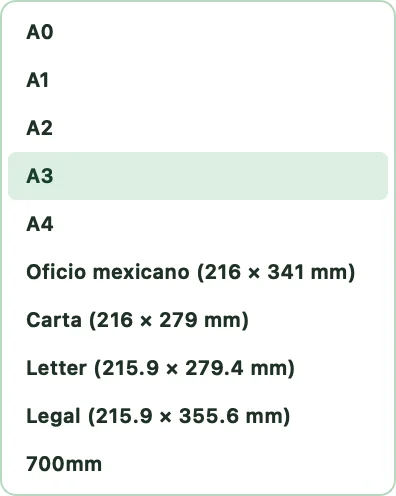
Cada lámina tiene su propio papel. Puedes elegir un formato de la lista (serie A, Carta, Letter, Legal, Oficio mexicano y los formatos de impresión de AutoCAD) o crear un papel personalizado con las medidas exactas que te pida cada autoridad, entidad receptora o cliente. El PDF y el DXF salen con ese tamaño exacto.
Cambiar el tamaño de la lámina
- Rápido: abre la lista Papel de la barra superior y elige el formato. Cambia solo la lámina que estás viendo y se puede deshacer.
- Completo: el engranaje junto a Papel (o ArchivoConfigurar página…) abre Configuración de página, con tamaño, orientación, marco y las demás láminas.
- Elige la Orientación: Horizontal o Vertical. Los formatos se guardan por sus medidas; la orientación decide qué lado va de ancho.
Alrededor de la hoja: fondo y navegación

La hoja se ve sobre un fondo gris salvia, del mismo tono que las reglas y los paneles, para distinguir bien el borde del papel. Como en el espacio papel de AutoCAD, el lienzo no tiene barras de desplazamiento: te mueves con el ratón.
| Acción | Cómo |
|---|---|
| Desplazar la hoja (pan) | Mantén pulsado el botón medio (la rueda) y arrastra. El punto bajo el cursor sigue al cursor y las reglas se mueven con la vista. |
| Acercar o alejar | Gira la rueda: el zoom se centra en el cursor, a la misma velocidad que en el canvas principal. |
Formatos disponibles
| Grupo | Formatos y medidas (mm) |
|---|---|
| Serie A | A0 841 × 1189 · A1 594 × 841 · A2 420 × 594 · A3 297 × 420 · A4 210 × 297 |
| América | Oficio mexicano 216 × 341 · Carta 216 × 279 · Letter 215.9 × 279.4 · Legal 215.9 × 355.6 |
| Nombres de impresión de AutoCAD | ISO A0 a ISO A4, ISO expand A0 a A4 e ISO full bleed A0 a A4: las mismas medidas de la serie A, con los nombres de papel que usa AutoCAD. ISO full bleed A5: 148 × 210. |
| Grandes formatos y series B y C | ISO 4A0 1682 × 2378 · ISO 2A0 1189 × 1682 · ISO B1 707 × 1000 · ISO B2 500 × 707 · ISO B3 353 × 500 · ISO B4 250 × 354 · ISO B5 182 × 237 · ISO C5 162 × 229 · 700mm 700 × 1000; y en full bleed: 4A0, 2A0, B0 1000 × 1414, B1 a B3, B4 250 × 353 y B5 176 × 250. |
| Tus formatos | Los papeles personalizados que guardaste aparecen en la lista, con sus medidas entre corchetes. |
Nota: Las medidas son del papel en vertical (lado corto × lado largo); en horizontal se intercambian. Los formatos ISO B4 y B5 de AutoCAD conservan sus medidas históricas, que no coinciden con las de su versión full bleed.
Papel personalizado

Crear tu propio tamaño
- En la lista Papel de la barra elige Personalizado… (la última opción), o en Configuración de página elige Personalizado… en Tamaño.
- Escribe el Nombre (hasta 80 caracteres), el Lado corto y el Lado largo: de 10 a 10 000 mm, con dos decimales.
- Elige la Orientación y revisa el Área útil resultante, que descuenta el marco de referencia.
- Marca Guardar tamaño en mis formatos si lo vas a repetir: queda en la lista de este equipo para todos tus proyectos, como «Plano municipal [600.00 x 900.00 mm]». Sin la marca, el tamaño se usa solo en esta lámina.
- Aplicar. El cambio se puede deshacer.
| Opción de Configuración de página | Qué hace |
|---|---|
| Tamaño | El formato de la lámina actual, de la lista o Personalizado… |
| Orientación | Horizontal o Vertical. |
| Nombre · Lado corto · Lado largo | Solo con un papel personalizado: el nombre y las medidas en milímetros. |
| Guardar tamaño en mis formatos | Agrega el papel personalizado a la lista de este equipo. Si no la marcas, nada se guarda. |
| Marco de referencia (mm) | Distancia desde cada borde del papel hasta el marco punteado que limita el área de trabajo: superior, inferior, izquierdo y derecho (20, 20, 7.5 y 7.5 por defecto). La vista previa y el área útil se actualizan al escribir. |
| Usar este papel en nuevas plantillas vacías | Las láminas nuevas en blanco empiezan con este papel y este marco. |
| Aplicar también a estas páginas | Aparece si el diseño tiene más láminas: marca las que deben recibir el mismo papel y marco. Todo se deshace en un solo paso. |
| Restablecer marco | Vuelve a los márgenes por defecto. |
Qué pasa al exportar
- PDF: cada lámina sale con su propio tamaño y orientación; un mismo PDF puede mezclar láminas A1, A3 y personalizadas (Exportar desde el Layout).
- DXF: el espacio papel lleva las medidas exactas, también las personalizadas. Para imprimirlo desde AutoCAD con un tamaño propio, registra ese tamaño en la configuración de impresión de AutoCAD.
- Revisa en el PDF que el marco, el cajetín y las tablas entren en el área útil antes de entregar.
El mismo selector en otros lugares
| Dónde | Para qué |
|---|---|
| Datos de membrete › Formato de papel y Personalizar… | El papel de cada plano de GenerarDXF en Layout..., Ubicación, PU y Perimétrico. Con A1 a A4 se usan las plantillas DXF incluidas; con cualquier otro tamaño, incluido uno personalizado, se arma una lámina editable de ese tamaño (Membrete). |
| Papel de reportes Word / Excel / GNSS… (panel Datos de membrete) | Tamaño y orientación de las próximas memorias, hojas de Excel y reportes GNSS; Conservar tamaño de la plantilla respeta el de tu plantilla. En Excel, imprimir un tamaño personalizado depende también del controlador de la impresora. |
| ArchivoImportar Plantilla DXF… › Papel destino | El papel de la lámina que se crea con una plantilla DXF (Archivo del Layout). |
| Exportar Entidades Lineales DXF › Formato | El papel del plano de entidades lineales (Entidades lineales). |
Nota: Los papeles personalizados son herramientas de dibujo: adapta el tamaño a lo que pida cada autoridad, entidad receptora o cliente y revisa el resultado antes de entregarlo.
Preparar un A3 horizontal con margen aprovechable
- Selecciona A3 horizontal y revisa que la hoja mida 420 × 297 mm. Para ensayar un margen uniforme de 10 mm, el rectángulo interior disponible es de 400 × 277 mm.
- Coloca el marco, el cajetín y la tabla dentro de ese espacio. Comprueba en el PDF que la última fila del CDT y el borde derecho quedan en la página a la orientación elegida.
Se enlaza con: Barra superior del Layout, Láminas, Escala del viewport y Exportar.
Este paso se menciona en: 7.1 Paso a paso: tu primera lámina perimétrica A3.
Ver esta sección dentro del manual completo
¿Listo para probarlo con tus propios datos?
Descarga la demo de 7 días con todas las funciones o revisa todo lo que trae la versión 1.4.
Esta guía incluye capturas de Terraplaniq Pro en Windows y macOS. Los proyectos de prueba usan datos ficticios. Las plantillas incluidas son puntos de partida básicos y editables: cada profesional las adapta a su trabajo y revisa y valida los archivos exportados antes de presentarlos a cualquier autoridad, entidad receptora o cliente. Las funciones disponibles dependen de la licencia.